Для определения опорных дат проекта нужно выполнить следующие действия.
1. Выполнить команду Проект\Сведения о проекте(в версии Project 4.0 аналогом этой команды является команда FiIe\Summary Info).Откроется окно (рис.3.5.)
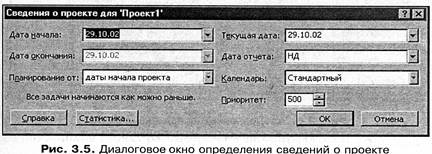
2.В раскрывающемся списке Планирование отвыбрать в качестве опорной даты начало проекта (вариант даты начала проекта)или окончание проекта (даты окончания проекта). Взависимости от выбора один из списков Дата началаили Дата окончаниябудет заблокирован для изменений, и ниже будет выведена надпись о типе ограничения задач проекта, который будет устанавливаться по умолчанию. На рис. 3.5. планирование устанавливается от даты начала проекта, поэтому выведена надпись Все задачи начинаются как можно раньше.
3. Задать опорную дату проекта в списке Дата начала или Дата окончания, взависимости от решения, принятого в п. 2 данного алгоритма.
4. Для принятия установленных значений показателей нажать на кнопку ОК, а для отказа от них - на кнопку Отмена.

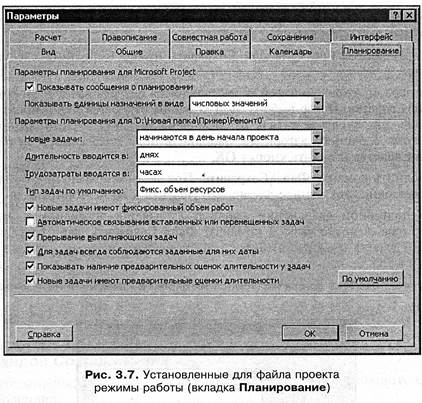
Для того чтобы в перспективе обеспечить максимальное удобство работы с Project, перед сохранением файла целесообразно установить нужные режимы работы с файлом. Для этого можно использовать команду Сервис\ Параметры. На рис. 3.6. показаны режимы работы, установленные для файла графика реализации проекта в окне этой команды. Здесьна вкладке Правкабыли установлены единицы времени, а на вкладке Планированиеснят флажок Автоматическое связывание вставленных или перемещенных задач.Последнее действие автор настоятельно рекомендует выполнить, т. к. если этот флажок установлен, Project считает все задачи в списке строго последовательными и, соответственно, автоматически выстраивает задачи проекта последовательно. Сохранение файла с определенными альтернативным способом опорными датами можно выполнить при помощи штатных средств Project.
По умолчанию создаваемые подряд документы программы Project получают имена Проект1, Проект2 и т. д. Если выполнить для них команду Файл\Сохранить,то по умолчанию будет предложено сохранить файлы с именами Проект1.mрр, Проект2.mрр и т. д. Рекомендуется присваивать каждому новому файлу уникальное имя, чтобы легко идентифицировать его, а также задавать для сохранения файлов специальные папки. Для сохранения файла предназначены команды Файл\Сохранитьили Файл\Сохранить как.Разница между этими командами в том, что команда Сохранитьсохраняет файл с прежним именем, форматом и размещением, а команда Сохранитькак позволяет дать файлу новое имя или записать его в любую папку на любом из дисков компьютера. Впрочем, первое выполнение команды Сохранитьдля нового документа вызывает такую же реакцию программы, как и команда Сохранить как.
Сохранение файлов Project рассмотрено в алгоритмах 3.3 и 3.4.
Алгоритм 3.3. Сохранение файла командой Сохранить
Для сохранения файла командой Сохранитьнужно выполнить следующие действия.
1. При первом сохранении файла рекомендуется сначала выполнить команду Файл\Свойства.После выбора этой команды откроется окно (рис.3.8.). В случае отказа от этой рекомендации следует выполнить только п. 3 данного алгоритма. Заполнить поля открытого окна Свойстваи нажать кнопку ОК.
2. Выполнить команду Файл\Сохранить.При первом сохранении файла откроется окно. Перейти к п. 3 алгоритма.
При повторном сохранении файла п. 2 является последним в данном алгоритме - после выбора команды Файл\Сохранитьфайл (если в нем были сделаны изменения) будет автоматически сохранен с тем же именем и в той же папке.
3.Ввести в поле Имя файлажелаемое имя файла и нажать кнопку Сохранить.

Алгоритм 3.4. Сохранение файла командой Сохранить как
Для сохранения файла командой Сохранить какнужно выполнить следующие действия.
1.При первом сохранении файла рекомендуется сначала выполнить команду Файл\Свойства.После выбора этой команды появится окно (рис.3.8). В случае отказа от этой рекомендации следует выполнить только п. 3 данного алгоритма.
2. Заполнить поля показанного окна (рис.3.8) Свойстваи нажать кнопку ОК.
3. Выполнить команду Файл\Сохранить как.Откроется диалоговое окно.
4. Ввести в поле Имя файлажелаемое имя файла и нажать кнопку Сохранить.
Для создания перечня задач графика проекта возможности Консультанта имеют ограниченную эффективность и есть смысл применять его только для импорта данных из файлов других форматов.